
Deine ersten Schritte
Starte in dem Workspace, in dem du lernen oder Inhalte erstellen möchtest. Wenn du einer Organisation beitrittst, nutze das Konto, das sie eingeladen hat.
1. Anmelden
Abschnitt betitelt „1. Anmelden“Öffne Klarisma oder deinen Einladungslink. Nutze dein übliches Konto oder die Anmeldemethode deiner Organisation. Falls das nicht klappt, lies Bei Klarisma anmelden.
2. Workspace prüfen
Abschnitt betitelt „2. Workspace prüfen“Prüfe den Namen oben in der Seitenleiste. Wenn du mehreren Workspaces angehörst, öffne dieses Menü und wechsle über Organisationen. Jeder Workspace hat eigene Personen und Inhalte.
3. Modus kennen
Abschnitt betitelt „3. Modus kennen“Klarisma hat vier Modi: Schule, Unternehmen, Hochschule und Persönlich. Persönlich ist für selbstständiges Lernen. Vergleiche die Modi.
4. Nächsten Schritt wählen
Abschnitt betitelt „4. Nächsten Schritt wählen“- Selbstständig lernen: Beginne mit der Anleitung Persönlich.
- In einer Organisation lernen: Schau auf deiner Startseite unter Als Nächstes und starte eine zugewiesene Aktivität.
- Für andere erstellen: Erstelle eine Aktivität und prüfe sie in der Vorschau, bevor du sie teilst.
- Einen Workspace verwalten: Lies Workspaces und Bereiche und Workspace-Modi.
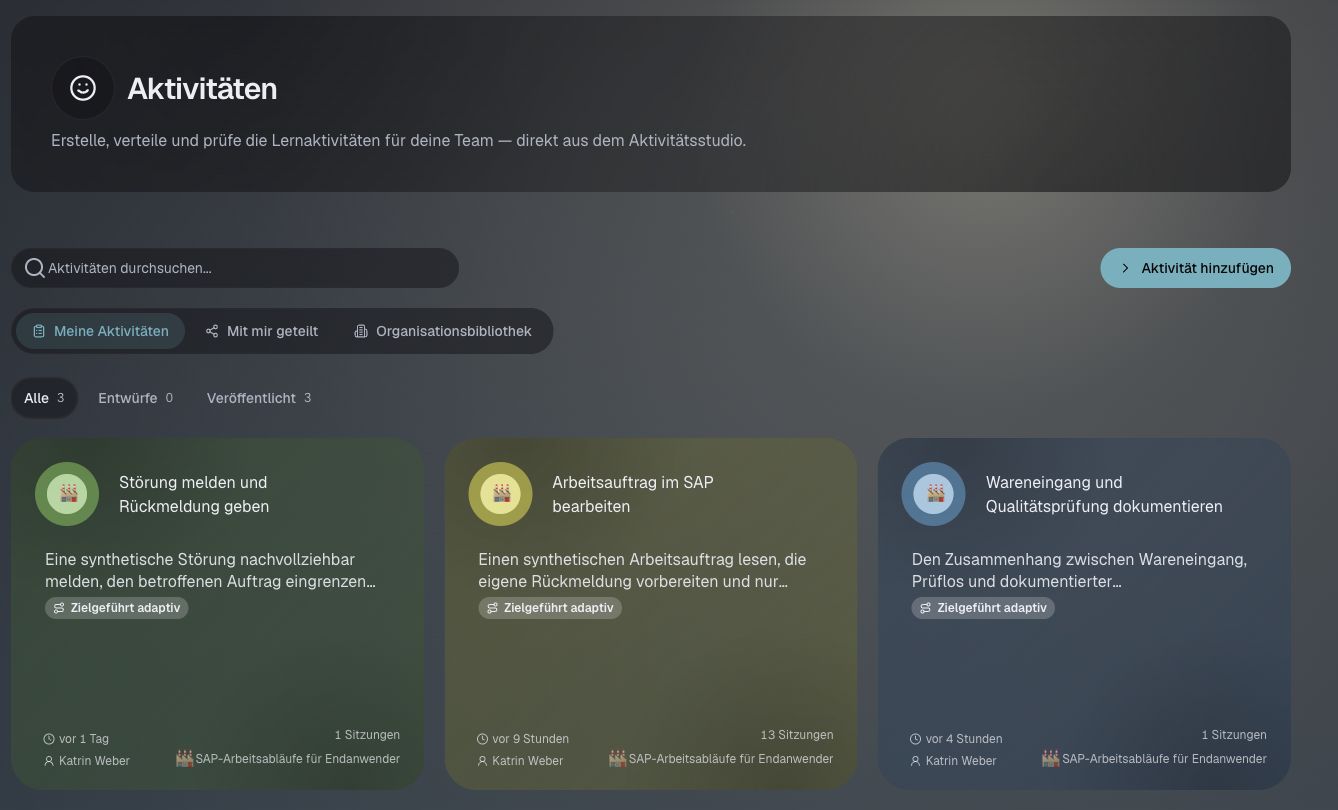
Wenn die Startseite leer aussieht
Abschnitt betitelt „Wenn die Startseite leer aussieht“Prüfe Konto und Workspace. Bei geteilter Arbeit kann die zuweisende Person oder ein Admin den Zugriff prüfen. In einem persönlichen Workspace bedeutet eine leere Ansicht möglicherweise nur, dass du noch keine Arbeit angelegt hast.