
Materialien hinzufügen und finden
Unter Material findest und ordnest du Dateien. Welche Dateien sichtbar sind, hängt vom Workspace und deinen Rechten ab.
Eine Datei hinzufügen
Abschnitt betitelt „Eine Datei hinzufügen“- Öffne Material in deinem Workspace.
- Öffne die gewünschte Sammlung oder bleibe auf der obersten Ebene.
- Nutze Hochladen und wähle die Datei.
- Lass die Seite während des Uploads offen. Prüfe danach den Dateistatus.

Die Upload-Funktion zeigt akzeptierte Dateien an. Bei einer Ablehnung prüfe den Hinweis zu Dateityp oder Größe.
Einsatzbereitschaft prüfen
Abschnitt betitelt „Einsatzbereitschaft prüfen“Nach dem Upload kann der Inhalt noch verarbeitet werden. Der Status zeigt Inhalt wird verarbeitet, bis dort Inhalt bereit steht. Warte darauf, bevor du die Datei als Aktivitätsquelle nutzt. Zeigt der Status, dass der Inhalt nicht verfügbar ist, folge dem Hinweis zu dieser Datei.
Klare Namen verwenden
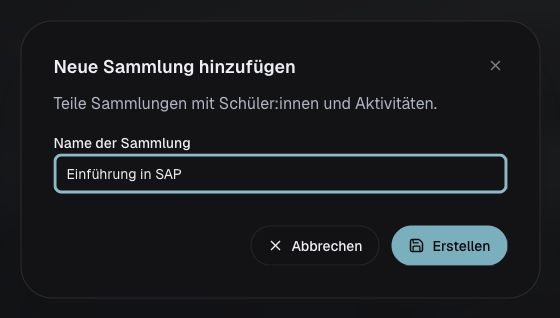
Abschnitt betitelt „Klare Namen verwenden“Wähle aussagekräftige Datei- und Sammlungsnamen, etwa „Flussuntersuchung – Quellentexte“. Wähle Neue Sammlung, gib einen Namen ein und bestätige mit Erstellen.
Öffne eine Datei vor dem Einsatz und prüfe, ob es die richtige Version ist. Das Hinzufügen von Material weist einer Gruppe noch keine Aktivität zu.